반응형
엑셀에서 문자 형식으로 숫자 입력하는 방법
엑셀을 사용하다 보면 숫자를 입력했는데 자동으로 날짜나 수식처럼 바뀌는 경우가 있습니다. 예를 들어 00123을 입력하면 앞의 0이 사라져 단순히 123으로 표시되거나, 2025-09 같은 값을 입력하면 날짜로 변환되는 일이 발생합니다. 이럴 때는 숫자를 문자 형식으로 입력하여 원래 모양을 유지하는 방법이 필요합니다.
문자 형식으로 숫자 입력하는 방법
- 셀 서식 변경하기
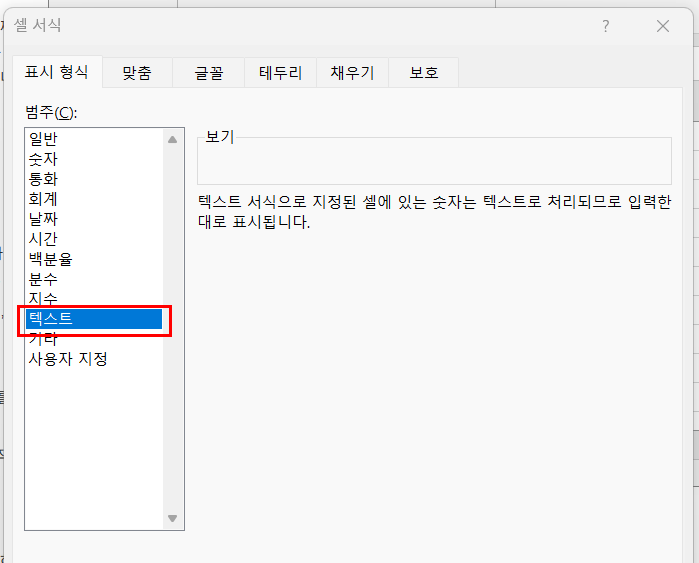
- 문자를 입력할 셀을 선택합니다.
Ctrl + 1키를 눌러 셀 서식 창을 열거나, 마우스 오른쪽 클릭 후 셀 서식을 선택합니다.- 표시 형식 탭에서 텍스트를 선택하고 확인을 누릅니다.
- 이제 입력하는 숫자는 모두 문자로 인식되어, 앞자리 0도 유지됩니다.
- 작은따옴표(') 사용하기
- 숫자를 입력할 때 맨 앞에
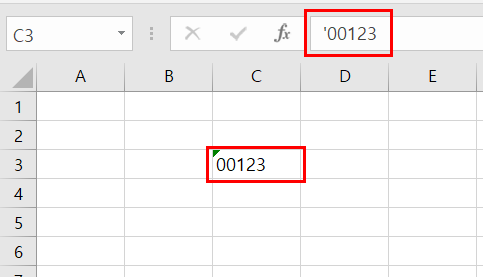
'(작은따옴표)를 붙입니다. - 예:
'00123을 입력하면, 셀에는 00123이 그대로 표시됩니다. - 실제 값은 문자로 저장되며, 수식 입력줄에 작은따옴표가 표시됩니다.
- 숫자를 입력할 때 맨 앞에
마무리
엑셀은 기본적으로 숫자를 계산 가능한 데이터로 인식하기 때문에, 의도와 달리 자동 변환이 일어나는 경우가 많습니다. 문자 형식으로 숫자를 입력하면 이런 문제를 손쉽게 해결할 수 있습니다. 전화번호, 우편번호, 학번, 제품 코드처럼 숫자 그대로의 모양이 중요한 경우 꼭 이 방법을 활용해 보세요.
'AI소개' 카테고리의 다른 글
| 구글, 시가총액 3조 달러 돌파! AI 혁명이 만든 새로운 역사 (0) | 2025.09.30 |
|---|---|
| 엑셀에서 파일 작성자 이름 삭제하는 방법 (0) | 2025.09.29 |
| 엑셀 조건부 서식을 이용해 오류가 있는 셀 서식 적용하는 방법 (0) | 2025.09.25 |
| 엑셀 조건부 서식 설정 방법: 기본 설정법과 예제 (0) | 2025.09.24 |
| 엑셀에서 웹페이지 데이터 가져오기: 멜론 발라드 순위 불러오기 (0) | 2025.09.23 |